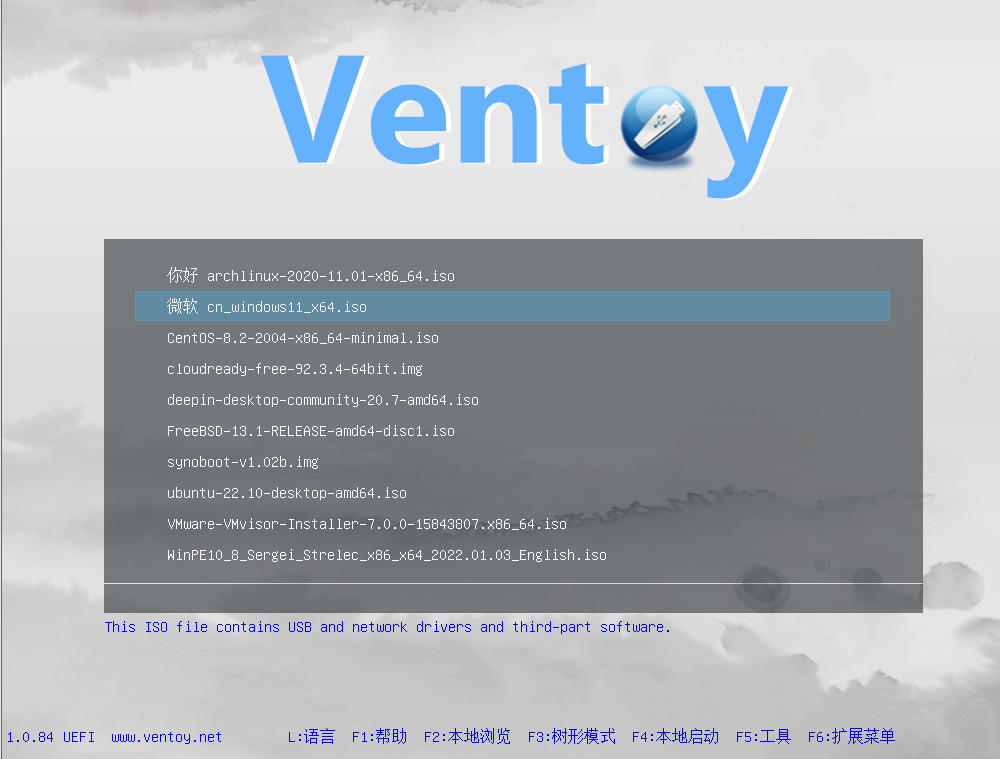
用Ventoy制作Windows11启动U盘
 Yan.X
Yan.X本文将详细讲解从下载Ventoy工具到制作Windows11启动U盘的完整流程,适合电脑小白或需要重装系统的用户,步骤清晰且可操作性强。
一、前期准备
核心提示: 提前备齐所需物料并备份U盘数据,避免制作过程中丢失重要文件。
-
U盘:容量≥8GB,建议16GB及以上(避免存储不足,同时可存放其他工具),注意:制作过程会格式化U盘,务必提前备份U盘中的重要数据。
-
Windows11镜像文件:推荐从微软官方网站下载(保证镜像纯净,避免捆绑软件或病毒),下载地址:微软Windows11官方下载页,选择“下载Windows 11磁盘映像(ISO)”,根据需求选择对应版本(通常选“Windows 11 多版本ISO”)。
-
可用电脑:用于下载Ventoy和Windows11镜像、制作启动U盘(Windows系统电脑即可)。
二、下载Ventoy工具
核心提示: 从官方渠道下载最新稳定版,确保工具安全性和兼容性。
-
打开Ventoy官方网站:Ventoy官方首页,该工具支持免格式化制作多系统启动U盘,操作简单且兼容性强。
-
进入“下载”页面,根据当前电脑系统选择对应版本:Windows系统直接下载“ventoy-x.x.xx-windows.zip”(x.x.xx为版本号,选择最新稳定版即可)。
-
下载完成后,找到压缩包,右键选择“解压到当前文件夹”或指定文件夹,解压后得到Ventoy的可执行文件(Ventoy2Disk.exe)。
三、使用Ventoy制作Windows11启动U盘
核心提示: 以管理员身份运行工具,仔细核对U盘信息,避免误格式化其他磁盘。
-
将准备好的U盘插入电脑USB接口(建议插入USB 3.0接口,传输速度更快)。
-
打开解压后的Ventoy文件夹,找到“Ventoy2Disk.exe”,右键选择“以管理员身份运行”(避免权限不足导致操作失败)。
-
在Ventoy主界面中,系统会自动识别插入的U盘(注意核对U盘盘符和容量,避免选错磁盘格式化错误数据)。
-
确认U盘无误后,点击“安装”按钮,此时会弹出警告窗口,提示“将格式化所选磁盘,所有数据将丢失”,再次确认U盘数据已备份后,点击“确定”。
-
等待Ventoy安装完成,界面会显示“安装成功”,此时U盘已被格式化为Ventoy启动格式(无需手动分区,工具会自动完成)。
-
关闭Ventoy工具,打开“此电脑”,找到Ventoy格式的U盘(盘符可能会变化),将之前下载好的Windows11 ISO镜像文件直接复制到U盘中(无需解压ISO文件,直接拷贝即可),等待文件复制完成,Windows11启动U盘即制作完成。